






.avif)
La Terminal de Pago para ti
Cómo activar mi terminal Clip desde cero y en minutos
Si te preguntas cómo activar mi terminal Clip, aquí encontrarás un recorrido claro para que puedas poner a trabajar a tu TPV. Sucede que cada equipo tiene su procedimiento, así que lo que sigue está orientado a lo que realmente necesitas hacer según el modelo que tengas.
Antes de entrar en los pasos por dispositivo, asegúrate de cumplir con los requisitos básicos: tener tu cuenta Clip creada y verificada, tu número de teléfono y tu Punto de Venta Total 3 o cualquier otro modelo físicamente listo, y una fuente estable de Internet, ya sea conexión WiFi datos móviles o una red fija confiable.
¿Qué hacer antes de activar tu terminal
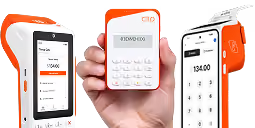
La forma de activar terminal Clip cambia según el dispositivo, así que identificarlo desde el inicio evita configuraciones innecesarias y te permite avanzar con mayor claridad en el proceso. Aquí va el paso a paso específico según el modelo de TPVl:
Clip Plus 2
- Encendido y carga: Mantén presionado el botón de encendido hasta ver la pantalla activa.
- Instala la app Clip en tu teléfono: disponible en iOS y Android.
- Emparejar Clip con el teléfono: en la app, ve a ajustes y selecciona “Estado de mi lector”; escoge tu Plus 2 y sigue la instrucción para emparejar Clip mediante Bluetooth.
- Prueba una transacción de cobro: ingresa un monto en la app, selecciona “Cobrar” y permite que el cliente pase su tarjeta.
Clip Total 3, Clip Pro 2 y Clip Ultra
- Encender el dispositivo: presiona el botón de encendido por unos segundos hasta que muestre la pantalla de bienvenida.
- Acceso a Internet: desliza el menú superior y activa Wi-Fi si la red está disponible, o utiliza la red móvil integrada.
- Inicia sesión: ingresa con tu usuario y contraseña de Clip directamente desde la terminal.
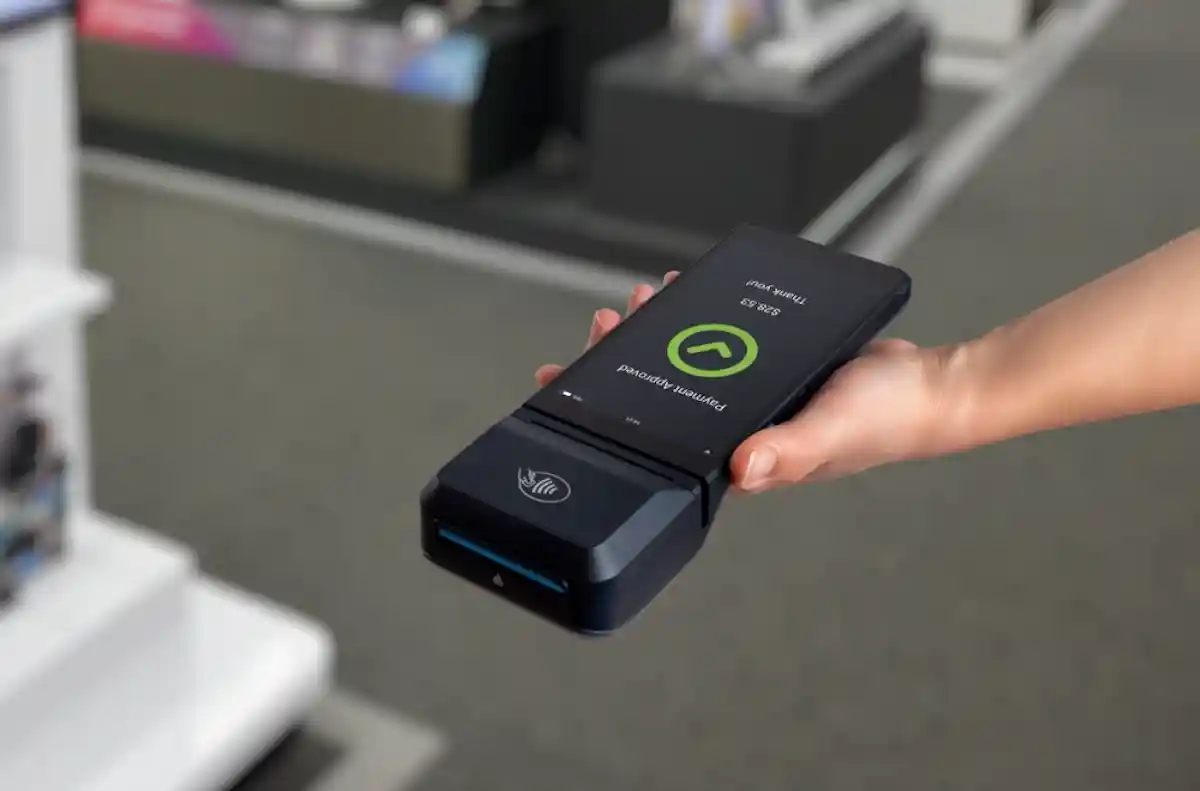
- Prueba de cobro: ingresa un monto y acepta una transacción insertando, deslizando o aproximando la tarjeta del cliente.
En estos dispositivos no necesitas teléfono para el primer cobro —todo se hace desde la propia terminal.
Clip Stand 2
- Carga y encendido: coloca la tablet sobre su base con corriente eléctrica y mantenla presionada unos segundos para encenderla.
- Abre la app de Clip: inicia sesión con tu usuario en tu Stand 2 o crea una cuenta si aún no la tienes.
- Internet: elige si usarás Wi-Fi o la red móvil integrada; ambas son opciones válidas para transacciones.
- Cobro de prueba: desde la app, ingresa un monto y utiliza el lector integrado para insertar, deslizar o acercar la tarjeta.
Preguntas frecuentes
¿Dónde contacto soporte si me atoré activando?
Puedes comunicarte con Customer Happiness de Clip vía teléfono, WhatsApp o correo electrónico para asistencia según tu disponibilidad.
¿Qué hago si mi Clip no prende?
Primero déjalo conectado a corriente por al menos 20 minutos con el cargador original antes de intentar encenderlo otra vez. Luego, mantén presionado el botón de encendido varios segundos hasta que aparezca la pantalla. Si después de eso sigue sin responder, lo más recomendable es contactar a Customer Happiness.
¿Necesito un teléfono para activar cualquier terminal Clip?
No. Algunos modelos como Clip Pro 2, Punto de Venta Total 3 y Clip Stand 2 son autónomos y no requieren emparejarse con un celular para activarse.
Al seguir estos pasos claros y específicos por modelo, podrás entender cómo activar mi terminal Clip de forma práctica según el equipo que tienes. Cada dispositivo tiene funciones autónomas o asistidas, pero todos comparten el objetivo de ponerte listo para procesar pagos sin complicaciones hoy mismo.



.svg)
.svg)

